Elpy, python-mode и use-package
Emacs - отличный редактор для тех, кто пишет на Python, и есть куча пакетов для поддержки этого языка. Я уже раньше писал, что теперь храню свою конфигурацию и управляю пакетами с помощью use-package, однако, долго не мог найти способ для красивого скрещивания замечательного пакета elpy cо стандартным python-mode.
Решение оказалось не очень сложным, хотя на его поиск пришлось потратить некоторое время. Ниже выкладываю кусок своего init.el.
(use-package python-mode
  :mode ("\\.py\\'" . python-mode)
  :init(add-hook 'python-mode-hook #'elpy-enable)
  :config
  (use-package elpy
    :bind
    ("M-," . elpy-goto-definition)
    :init
    (elpy-enable)
    (defalias 'workon 'pyvenv-workon)
    :config
    (add-to-list 'company-backends 'elpy-company-backend)
    (elpy-enable))
  (use-package py-autopep8
    :hook
    (python-mode . py-autopep8-enable-on-save))
  (use-package py-isort
    :init
    (add-hook 'before-save-hook #'py-isort-before-save)))
Этот код не делает никакой магии. В общем-то, тут вообще нет ничего интересного.
Самому себе оставляю памятку: в настройках settings.el уже включена автоматическая загрузка недостающих пакетов с помощью use-package. Для всех Python'ьих файлов как major-mode указан python-mode. При его инициализации дополнительно подключаются пакеты elpy, py-autopep8 и py-isort, почти все настройки которых уже вынесены сами знаете куда. Кроме того, каждый пакет при загрузке ставит хуки на определенное действие. Например, автоматическое форматирование или упорядочение импортированных модулей.
Не уверен в том, какую строку с elpy-enable можно удалить, чтобы ничего не сломалось. Сегодня выяснять лень, потом разберусь.
Красивый способ хранения настроек Emacs
Интересный подход к хранению конфигурации Emacs
Интересный способ хранения конфигурации подсмотрел у автора use-package. Если вкратце, то все настройки для конкретных пакетов вынесены в файл settings.el, а вот список используемых пакетов и нюансы взаимодействия между ними описаны целиком и полностью в init.el.
Чтобы далеко не ходить, вот пример кода:
;;; init.el --- Summary
;;; Commentary:
;;; Main EMACS settings file, load settings from parts.

;;; Code:


;; Added by Package.el.  This must come before configurations of
;; installed packages.  Don't delete this line.  If you don't want it,
;; just comment it out by adding a semicolon to the start of the line.
;; You may delete these explanatory comments.
(package-initialize)

(eval-when-compile(require 'cl))

(require 'package)

(setq package-archives nil)

(add-to-list 'package-archives '("melpa-stable" . "http://stable.melpa.org/packages/") t)
(add-to-list 'package-archives '("melpa" . "http://melpa.org/packages/") t)
(add-to-list 'package-archives '("org" . "http://orgmode.org/elpa/") t)
(add-to-list 'package-archives '("gnu" . "http://elpa.gnu.org/packages/") t)
(add-to-list 'package-archives '("elpy" . "https://jorgenschaefer.github.io/packages/") t)

(setq package-enable-at-startup nil)
(package-initialize nil)

;;; Загрузка и установка пакета use-package, если его нет в системе
(unless(package-installed-p 'use-package)
  (message "EMACS install use-package.el")
  (package-refresh-contents)
  (package-install 'use-package))

(require 'use-package)

;;; Шрифты
(set-face-attribute 'default nil :height 110)
(when (member "DejaVu Sans Mono" (font-family-list))
  (set-face-attribute 'default nil :font "DejaVu Sans Mono"))

;;; Заставляю хоткеи работать и в русской раскладке
(defun cfg:reverse-input-method (input-method)
  "Build the reverse mapping of single letters from INPUT-METHOD."
  (interactive
   (list (read-input-method-name "Use input method (default current): ")))
  (if (and input-method (symbolp input-method))
      (setq input-method (symbol-name input-method)))
  (let ((current current-input-method)
        (modifiers '(nil (control) (meta) (control meta))))
    (when input-method
      (activate-input-method input-method))
    (when (and current-input-method quail-keyboard-layout)
      (dolist (map (cdr (quail-map)))
        (let* ((to (car map))
               (from (quail-get-translation
                      (cadr map) (char-to-string to) 1)))
          (when (and (characterp from) (characterp to))
            (dolist (mod modifiers)
              (define-key local-function-key-map
                (vector (append mod (list from)))
                (vector (append mod (list to)))))))))
    (when input-method
      (activate-input-method current))))

(cfg:reverse-input-method 'russian-computer)


;; Resize windows
(global-set-key(kbd "S-C-") 'shrink-window-horizontally)
(global-set-key(kbd "S-C-") 'enlarge-window-horizontally)
(global-set-key(kbd "S-C-") 'shrink-window)
(global-set-key(kbd "S-C-") 'enlarge-window)

;; Isearch
(global-set-key (kbd "C-M-r") 'isearch-backward-other-window)
(global-set-key (kbd "C-M-s") 'isearch-forward-other-window)

(defun xah-new-empty-buffer()
  "Open a new empty buffer.
  URL `http: // ergoemacs.org / emacs / emacs_new_empty_buffer.html'
  Version 2015 - 06 - 12"
  (interactive)
  (let((ξbuf(generate-new-buffer "untitled")))
  (switch-to-buffer ξbuf)
  (funcall(and initial-major-mode))
  (setq buffer-offer-save t)))

;; Save/close/open
(global-set-key(kbd "C-w") 'kill-this-buffer)
(global-set-key(kbd "C-s") 'save-buffer)
(global-set-key(kbd "C-S-s") 'write-file)
(global-set-key(kbd "C-r") 'revert-buffer)
(global-set-key(kbd "C-a") 'mark-whole-buffer)
(global-set-key(kbd "M-'") 'comment-or-uncomment-region)
(global-set-key(kbd "C-o") 'dired)
(global-set-key(kbd "C-n") 'xah-new-empty-buffer)
(global-set-key(kbd "C-+") 'text-scale-increase)
(global-set-key(kbd "C--") 'text-scale-decrease)

;; Buffers and windows
(global-set-key(kbd "C-") 'next-buffer)
(global-set-key(kbd "C-") 'previous-buffer)
(global-set-key(kbd "C-") 'other-window)

(global-set-key(kbd "M-3") 'delete-other-windows)
(global-set-key(kbd "M-4") 'split-window-horizontally)
(global-set-key(kbd "M-5") 'split-window-vertically)
(global-set-key(kbd "M-6") 'balance-windows)

(global-set-key(kbd "C-f") 'isearch-forward)
(global-set-key(kbd "C-h") 'query-replace)
(global-set-key(kbd "C-S-h") 'query-replace-regexp)

(global-set-key(kbd "M-a") 'execute-extended-command)
(global-set-key(kbd "M-x") 'kill-whole-line)
(global-set-key(kbd "") 'keyboard-quit)

(when(get-buffer "*scratch*")
  (kill-buffer "*scratch*"))

(fset 'yes-or-no-p 'y-or-n-p); ; ; Shortcuts for yea and no

;;; Format file before save
(defun format-current-buffer()
  (indent-region (point-min) (point-max)))
(defun untabify-current-buffer()
  (if (not indent-tabs-mode)
    (untabify (point-min) (point-max)))
      nil)
(add-to-list 'write-file-functions 'untabify-current-buffer)
(add-to-list 'write-file-functions 'delete-trailing-whitespace)

;;; САМЫЙ ВАЖНЫЙ МОМЕНТ - ВЫНЕСЕНИЕ НАСТРОЕК СРЕДЫ В settings.el и загрузка их оттуда
(setq custom-file "~/.emacs.d/settings.el")
(load-file "~/.emacs.d/settings.el")

;;; Теперь просто описание используемых пакетов
;;; Настройки в большинстве случаев подтягиваются из файла settings.el
(use-package airline-themes
  :requires powerline
  :init
  (load-theme 'airline-molokai))

(use-package all-the-icons)

(use-package beacon
  :diminish
  :commands beacon-mode)

(use-package company
  :diminish
  :commands company-mode
  :config
  ;; From https://github.com/company-mode/company-mode/issues/87
  ;; See also https://github.com/company-mode/company-mode/issues/123
  (defadvice company-pseudo-tooltip-unless-just-one-frontend
    (around only-show-tooltip-when-invoked activate)
    (when (company-explicit-action-p)
      ad-do-it))

  (defun check-expansion ()
    (save-excursion
      (if (outline-on-heading-p t)
        nil
          (if (looking-at "\\_>") t
            (backward-char 1)
            (if (looking-at "\\.") t
              (backward-char 1)
              (if (looking-at "->") t nil))))))

  (define-key company-mode-map [tab]
    '(menu-item "maybe-company-expand" nil
    :filter (lambda (&optional _)
      (when (check-expansion)
        #'company-complete-common))))

  (eval-after-load "yasnippet"
    '(progn
      (defun company-mode/backend-with-yas (backend)
        (if (and (listp backend) (member 'company-yasnippet backend))
          backend
          (append (if (consp backend) backend (list backend))
          '(:with company-yasnippet))))
          (setq company-backends
        (mapcar #'company-mode/backend-with-yas company-backends))))
          :init (global-company-mode t))

(use-package company-quickhelp
  :bind
  (:map company-active-map
    ("C-c h" . company-quickhelp-manual-begin)))

(use-package css-mode
  :mode "\\.css\\'")

(use-package elpy
  :mode "\\.py\\'"
  :requires python-mode
  :hook (add-hook 'before-save-hook #'elpy-format-code)
  :init
  (elpy-enable)
  (defalias 'workon 'pyvenv-workon))

(use-package emmet-mode
  :mode  ("\\.html\\'" . emmet-mode)
  :bind
    ("C-j" . emmet-expand-line))

(use-package flycheck
  :commands flycheck-mode
  :init(add-hook 'after-init-hook #'global-flycheck-mode))

(use-package highlight-numbers
  :hook(prog-mode . highlight-numbers-mode))

(use-package ibuffer
  :bind([f2] . ibuffer)
  :init
  (add-hook 'ibuffer-mode-hook #'(lambda ()(ibuffer-switch-to-saved-filter-groups "default"))))

(use-package js2-mode
  :mode ("\\.js\\'" . js2-mode)
  :requires flycheck
  :bind(
    :map js2-mode-map
    ("M-n" . flycheck-next-error)
    ("M-p" . flycheck-previous-error))
  :config
  (add-to-list 'flycheck-disabled-checkers #'javascript-jshint)
  (flycheck-add-mode 'javascript-eslint 'js2-mode)
  (flycheck-mode 1)
  (js2-highlight-unused-variables-mode t))

(use-package json-mode
  :mode (("\\.json\\'" . json-mode)
         ("\\.bowerrc\\'" . json-mode)
         ("\\.jshintrc\\'" . json-mode)))

(use-package json-reformat
  :after json-mode)

(use-package magit
  :bind([f5] . magit-status))

(use-package markdown-mode
  :mode "\\.md\\'")

(use-package monokai-theme
  :init(load-theme 'monokai))

(use-package neotree
  :requires all-the-icons
  :bind
  ([f8] . neotree-toggle))

(use-package powerline)

(use-package py-isort
  :hook
  (add-hook 'before-save-hook 'py-isort-before-save))

(use-package rainbow-delimiters
  :hook
  (prog-mode . rainbow-delimiters-mode))

(scroll-bar-mode -1)

(use-package tide
  :requires js2-mode
  :after js2-mode
  :mode ("\\.js\\'" . tide-mode)
  :hook((before-save-hook . tide-format-before-save)
        (typescript-mode-hook . setup-tide-mode)))

(use-package web-beautify)

(use-package web-mode
  :commands web-mode
  :requires web-beautify
  :mode("\\.phtml\\'" . web-mode)
       ("\\.html\\'" . web-mode)
  :hook (add-hook 'before-save-hook 'web-beautify-html-buffer t t))

(use-package yasnippet
  :after prog-mode
  :defer 10
  :diminish yas-minor-mode
  :mode("/\\.emacs\\.d/snippets/" . snippet-mode)
  :config
  (yas-load-directory (expand-file-name "snippets" user-emacs-directory))
  (yas-global-mode 1))

(use-package yasnippet-snippets
  :after yasnippet)

;;; init.el ends here
Что интересного я взял у автора?
Во-первых, саму организацию хранения описания пакетов. Во-вторых, он отсортировал вызовы use-package по алфавиту. Быстрый поиск не нужен, если можно просто нажать пару раз [PgDn]. В-третьих, он и в файле настроек применил сортировку по алфавиту.
Для тех, кому интересен оригинальный конфиг, его можно найти здесь.
Управление пакетами в EMACS с помощью use-package
Что такое use-package и как с ним бороться.
Автор данного пакета преследовал цель удобного управления своими пакетами, поддержание чистоты конфигурационных файлов EMACS и по возможности оптимизацию запуска. Ему удалось их успешно решить, а я решил воспользоваться результатами чуждого труда и заодно поделиться информацией. Почитать на англиском про use-package можно здесь, а в статье я лишь оставлю заметку о том, что реально пригодилось.
~/.emacs
Мой файл .emacs содержит довольно мало строк: установщик некоторых базовых пакетов, загрузчик файлов конфигурации, немного комментариев. Выглядит это всё так:
            ;;; package --- Summary
;;; Commentary:
;;; Main EMACS settings file, load settings from parts.

;;; Code:

(require 'package)

;;; Источники для установки пакетов. Дело в том, что MELPA Stable
;;; содержит не очень свежие версии, поэтому иногда лучше ставить
;;; пакеты из основного репозитория.

(add-to-list 'package-archives '("melpa-stable" . "http://stable.melpa.org/packages/"))
(add-to-list 'package-archives '("melpa"        . "http://melpa.org/packages/"))
(setq package-enable-at-startup nil)
(package-initialize nil)

;;; Если пакет use-package не установлен, его нужно скачать и
;;; установить
(unless (package-installed-p 'use-package)
  (message "EMACS install use-package.el")
  (package-refresh-contents)
  (package-install 'use-package))

;;; Установили, загрузили, указали, что недостающие пакеты нужно
;;; автоматически загружать и устанавливать.
(require 'use-package)
(setq use-package-always-ensure t)

;;; Указываем откуда брать части настроек.
(defconst user-init-dir
  (cond ((boundp 'user-emacs-directory) user-emacs-directory)
        ((boundp 'user-init-directory) user-init-directory)
        (t "~/.emacs.d/")))

;;; Функция для загрузки настроек из указанного файла.
(defun load-user-file (file)
  (interactive "f")
  "Load a file in current user's configuration directory"
  (load-file (expand-file-name file user-init-dir)))

;;; Части конфигурации. Порядок не имеет принципиального значения,
;;; однако я рекомендую некоторые базовые вещи помещать в начало,
;;; чтобы не было необходимости вспоминать базовые команды EMACS
;;; если в результате улучшения сломается один из базовых конфигов.
(load-user-file "neotree.el")
(load-user-file "personal.el")
(load-user-file "themes.el")
(load-user-file "flycheck.el")
(load-user-file "company.el")
(load-user-file "ibuffer.el")
(load-user-file "python.el")
(load-user-file "web.el")
(load-user-file "javascript.el")
(load-user-file "markdown.el")
(load-user-file "json.el")
(load-user-file "yasnippet.el")
(load-user-file "helm.el")
(load-user-file "keyboard.el")
(load-user-file "fonts.el")
(load-user-file "powerline.el")
(load-user-file "elisp.el")

;;; А здесь EMACS хранит настройки, задаваемые через customize
(setq custom-file "~/.emacs.d/customize.el")
(load-user-file "customize.el")

;;; .emacs ends here
Половина дела сделана. Настройки размещены в разных файлах, каждый из которых не зависит от других. Вот теперь заживём!
neotree.el
            ;;; Package --- Summary
;;; Commentary:
;;; NeoTree - sidebar for file browsing

;;; Code:

;;; Как я и говорил, пакет будет скачан и установлен автоматически.
(use-package
  neotree
  :bind ([f8] . neotree-toggle)      ;;; Так делается привязка клавиш.
  :init (setq neo-window-width 35)   ;;; Настройки ДО загрузки пакета.
  :config (setq neo-smart-open nil)) ;;; Настройки ПОСЛЕ загрузки пакета.

;;; neotree.el ends here
Полагаю, данный пример наглядно показывает, как пользоваться use-package. Продолжим.
personal.el
            ;;; Package --- Summary
;;; Commentary:
;;; User settings for .emacs

;;; Code:

;;; Закрывать *scratch* при запуске.
(kill-buffer "*scratch*")

;;; Цветные скобочки
(use-package
  rainbow-delimiters
  :init (add-hook 'prog-mode-hook #'rainbow-delimiters-mode)
        (setq rainbow-delimiters-max-face-count 9))

;;; Scrolling
(setq scroll-step               1) ;; one line
(setq scroll-margin            10) ;; scroll buffer to 10 lines at going to last line
(setq scroll-conservatively 10000)
(setq directory-free-space-args "-Pm")

;; Подсветка результатов поиска и всё такое
(setq search-highlight        t)
(setq query-replace-highlight t)

(setq column-number-mode 1) ;; Номера строк слева
(setq use-dialog-box nil)   ;; Не нужны нам диалоги, будем всё руками делать
(auto-fill-mode -1)         ;; Не знаю, что за параметр, так и не разобрался
(setq-default tab-width          4) ;; Заменить TAB на 4 пробела
(setq-default standart-indent    4) ;; Стандартный отступ - 4 пробела
(setq backup-inhibited t)           ;; Backup'ы тоже делать не будем
(setq auto-save-default nil)        ;; Автосохранение не нужно
(setq scroll-preserve-screen-position 10) ;; Показывать не менее 10 строк на экране

(setq-default c-basic-offset 4 c-indent-level 4 indent-tabs-mode nil) ;; TAB'ы не нужны

(setq-default save-place t) ;; Помнить, где был курсор в прошлый раз

;;; Нажатие Insert больше не включает режим замены
(define-key global-map [(insert)] nil)

;;; Автоформатирование перед сохранением
(defun format-current-buffer()
  (indent-region (point-min)
                 (point-max)))
(defun untabify-current-buffer()
  (if (not indent-tabs-mode)
      (untabify (point-min)
                (point-max)))
  nil)
(add-to-list 'write-file-functions 'untabify-current-buffer)
(add-to-list 'write-file-functions 'delete-trailing-whitespace)

(cua-mode 1)          ;;; Ctrl+C, Ctrl+V! Прямо как в Windows!
(desktop-save-mode 1) ;;; Помнить, какие файлы были открыты в прошлый раз
(fset 'yes-or-no-p 'y-or-n-p) ;;; Вместо yes и no понимать y и n
(global-hl-line-mode 1) ;;; Подсветка текущей строки
(global-linum-mode 1)   ;;; Показывать номера строк всегда
(menu-bar-mode -1)      ;;; А меню - никогда
(scroll-bar-mode -1)    ;;; Скроллбар не нужен
(tool-bar-mode -1)      ;;; Тулбар не нужен

;;; Умные скобочки
(use-package
  smartparens
  :config (smartparens-global-mode 1))

;; Electric pair mode
(electric-pair-mode 1)

;; Иконки в статус-баре
(use-package
  mode-icons
  :config (mode-icons-mode 1))

;; Показывать отступы во всех режимах
(use-package
  indent-guide
  :config (indent-guide-global-mode 1))

;;; Дерево отмены
(use-package
  undo-tree
  :config (global-undo-tree-mode 1))

;;; personal.el ends here
python.el
Очень интересный конфиг получается для Python.
            ;;; Package --- Summary
;;; Commentary:
;;; Settings for Python

;;; Code:

(defun annotate-pdb()
  (interactive)
  (highlight-lines-matching-regexp "import ipdb")
  (highlight-lines-matching-regexp "import pdb")
  (highlight-lines-matching-regexp "set_trace()")
  (highlight-regexp "^TODO ")
  (highlight-phrase "FIXME"))

(use-package
  python
  :mode ("\\.py'" . python-mode)
  :init (progn
          (defalias 'python2-mode 'python-mode)
          (defalias 'python3-mode 'python-mod))
  :config (setq-default py-separator-char 47) ;; Use spaces instead tab
  (setq-default python-indent-offset 4) ;; 4 spaces instead 2 for python-mode
  )

(use-package
  company-anaconda
  :ensure t
  :init (add-to-list 'company-backends 'company-anaconda))

(use-package
  py-autopep8
  :init (progn (add-hook 'python-mode-hook 'py-autopep8-enable-on-save)))

(use-package
  anaconda-mode
  :commands anaconda-mode
  :diminish anaconda-mode
  :init (progn (add-hook 'python-mode-hook 'anaconda-mode)
               (add-hook 'python-mode-hook 'eldoc-mode)
               (add-hook 'python-mode-hook 'annotate-pdb)))

(use-package
  pyvenv
  :config (defalias 'workon 'pyvenv-workon))

(use-package
  py-isort
  :config (setq py-isort-options '("-sl"))
  :init (progn (add-hook 'python-mode-hook 'py-isort-before-save)))

(use-package
  company-anaconda
  :config (add-to-list 'company-backends 'company-anaconda))

;;; python.el ends here
Не уверен, что нужно что-то тут объяснять, но на всякий случай свой company.el тоже выставляю напоказ.
company.el
Этот модуль отвечает за подсказки и автозавершение. Он новее, чем autocomplete, и активно развивается. Большая часть плагинов дополнения сейчас пишется именно под него.
            ;;; Package --- Summary
;;; Commentary:
;;; Settings for company

;;; Code:

(use-package
  company
  :diminish company-mode
  :config (setq company-backends (remove 'company-ropemacs company-backends) company-tooltip-limit
                20 company-tooltip-align-annotations t)
  (global-company-mode 1))

;;; company.el ends here
Хоткеи в EMACS
Основы
Я долгое время пользовался пакетом ergoemacs и был доволен, однако, со временем он стал обрастать функциями, которые мне стали не нужны, а иногда откровенно глючили на моём самосборном EMACS'е. Пришлось изучить, как настраиваются хоткеи в редакторе.
Во-первых, вместо привычных Ctrl, Alt и Shift в EMACS для обозначения модификаторов используются другие значения:
| C | Ctrl |
| M | Alt |
| S | Shift |
Ни в одном руководстве по EMACS вы не найдете записи типа Ctrl+S - там будет написано C-S, хотя по сути эти две записи идентичны.
Во-вторых, клавиши, которые нажимаются вместе, записываются через дефис.
Третье, регистр имеет значение.
Последнее, что нужно знать о клавиатурных комбинациях EMACS - некоторые команды состоят из последовательного нажатия разных клавиатурных комбинаций, например, выход из редактора выглядит так: C-x C-c, что означает следующее:
- Сначала нажимаем
Ctrl+X - Теперь нажимаем
Ctrl+C
Так же команда выхода из редактора требует подтверждения, если имеются модифицированные буферы, но об этом я напишу в другой раз.
К делу!
Перед тем, как использовать какую-либо клавиатурную комбинацию, следует убедиться, что она уже не привязана к какому-либо действию, либо освободить её от этой привязки. Ниже показано, как удалить привязку команды к комбинации и тут же связать её с новой командой:
(global-unset-key (kbd "C-S-c C-S-c"))
(global-set-key (kbd "C-S-c C-S-c") 'mc/edit-lines)С простыми клавишами разобрались, добавим функциональные:
(require 'neotree)
(require 'ibuffer)
(require 'magit)
(require 'dired)

(global-set-key [f2] 'ibuffer)
(global-set-key [f3] 'dired)
(global-set-key [f8] 'neotree-toggle)
(global-set-key [f10] 'magit-status)
Теперь посмотрим, как описываются стрелки:
;; Resize windows
(global-set-key (kbd "S-C-<left>") 'shrink-window-horizontally)
(global-set-key (kbd "S-C-<right>") 'enlarge-window-horizontally)
(global-set-key (kbd "S-C-<down>") 'shrink-window)
(global-set-key (kbd "S-C-<up>") 'enlarge-window)
Можно ли сделать с полученными знаниями что-то полезное? Да! Давайте удалим ergoemacs и начнем вместо него использовать свои собственные комбинации!
;;; Package --- Summary
;;; Commentary:
;;; Keybindings for non-latin layout

;;; Code:

(setq initial-major-mode (quote text-mode))

(defun cfg:reverse-input-method (input-method)
  "Build the reverse mapping of single letters from INPUT-METHOD."
  (interactive
   (list (read-input-method-name "Use input method (default current): ")))
  (if (and input-method (symbolp input-method))
      (setq input-method (symbol-name input-method)))
  (let ((current current-input-method)
        (modifiers '(nil (control) (meta) (control meta))))
    (when input-method
      (activate-input-method input-method))
    (when (and current-input-method quail-keyboard-layout)
      (dolist (map (cdr (quail-map)))
        (let* ((to (car map))
               (from (quail-get-translation
                      (cadr map) (char-to-string to) 1)))
          (when (and (characterp from) (characterp to))
            (dolist (mod modifiers)
              (define-key local-function-key-map
                (vector (append mod (list from)))
                (vector (append mod (list to)))))))))
    (when input-method
      (activate-input-method current))))

(cfg:reverse-input-method 'russian-computer)

(require 'neotree)
(require 'ibuffer)
(require 'magit)
(require 'dired)

(global-set-key [f2] 'ibuffer)
(global-set-key [f3] 'dired)
(global-set-key [f8] 'neotree-toggle)
(global-set-key [f10] 'magit-status)

;; Multiple cursors
(global-unset-key (kbd "C-S-c C-S-c"))
(global-set-key (kbd "C-S-c C-S-c") 'mc/edit-lines)

;; Resize windows
(global-set-key (kbd "S-C-<left>") 'shrink-window-horizontally)
(global-set-key (kbd "S-C-<right>") 'enlarge-window-horizontally)
(global-set-key (kbd "S-C-<down>") 'shrink-window)
(global-set-key (kbd "S-C-<up>") 'enlarge-window)

(defun xah-new-empty-buffer ()
  "Open a new empty buffer.
URL `http://ergoemacs.org/emacs/emacs_new_empty_buffer.html'
Version 2015-06-12"
  (interactive)
  (let ((ξbuf (generate-new-buffer "untitled")))
    (switch-to-buffer ξbuf)
    (funcall (and initial-major-mode))
    (setq buffer-offer-save t)))

;; Save/close/open
(global-set-key (kbd "C-w") 'kill-this-buffer)
(global-set-key (kbd "C-s") 'save-buffer)
(global-set-key (kbd "C-S-s") 'write-file)
(global-set-key (kbd "C-r") 'revert-buffer)
(global-set-key (kbd "C-a") 'mark-whole-buffer)
(global-set-key (kbd "M-'") 'comment-or-uncomment-region)
(global-set-key (kbd "C-o") 'dired)
(global-set-key (kbd "C-n") 'xah-new-empty-buffer)
(global-set-key (kbd "C-+") 'text-scale-increase)
(global-set-key (kbd "C--") 'text-scale-decrease)

;; Buffers and windows
(global-set-key (kbd "C-<next>") 'next-buffer)
(global-set-key (kbd "C-<prior>") 'previous-buffer)
(global-set-key (kbd "C-<tab>") 'other-window)

(global-set-key (kbd "M-3") 'delete-other-windows)
(global-set-key (kbd "M-4") 'split-window-horizontally)
(global-set-key (kbd "M-5") 'split-window-vertically)
(global-set-key (kbd "M-6") 'balance-windows)

(global-set-key (kbd "C-f") 'isearch-forward)
(global-set-key (kbd "C-h") 'query-replace)
(global-set-key (kbd "C-S-h") 'query-replace-regexp)

(global-set-key (kbd "M-a") 'execute-extended-command)
(global-set-key (kbd "M-x") 'kill-whole-line)
(global-set-key (kbd "<esc>") 'keyboard-quit)

(setq x-select-enable-clipboard t)

;; Highlight search resaults
(setq search-highlight        t)
(setq query-replace-highlight t)

;;; keyboard.el ends here
У меня конфигурация разбита на несколько маленьких файлов, и я привёл целиком содержимое keyboard.el. Полагаю, не проблема выбросить ненужное и оставить нужное. Большая часть команд будет работать без установки дополнительных пакетов.
EMACS для Python
Введение
Решил наконец написать статью о том, как настроить EMACS для удобной работы с Python'ом. Ниже список рассматриваемых вопросов:
- Разбиение конфигурации на части
- Пакеты
- Ergoemacs
- Anaconda-mode
Разбиение конфигурации на части
Долгое время мой .emacs представлял собой всего один файл. Естественно, править его было не очень удобно. С течением времени он рос и становился толще, наконец, в определённый момент поддерживать его стало совершенно невозможно. К счастью, я подсмотрел на StackOverflow, как можно разбить его на несколько маленьких частей.

Для подгрузки параметров из других файлов нужно в .emacs написать следующее:
;;; package --- Summary
;;; Commentary:
;;; Main EMACS settings file, load settings from parts.

;;; Code:

(load "~/.emacs.d/fonts.el")
(load "~/.emacs.d/packages.el")
(load "~/.emacs.d/ergoemacs.el")
(load "~/.emacs.d/personal.el");
(load "~/.emacs.d/keyboard.el")
(load "~/.emacs.d/variables.el")
(load "~/.emacs.d/flycheck.el")
(load "~/.emacs.d/rust.el")
(load "~/.emacs.d/python.el")
(load "~/.emacs.d/web.el")

;;; .emacs ends here
Здесь load - функция, выполняющая загрузку указанного файла. Сам файл находится в каталоге .emacs.d/ и называется fonts.el. Туда я положил настройки шрифтов. Затем идёт подгрузка файла, отвечающего за список пакетов. При необходимости недостающие пакеты будут установлены из MELPA, MELPA-STABLE или другого из указанных репозиториев, впрочем, об этом я уже писал ранее.
Я не буду давать рекомендаций по поводу того, на сколько частей нужно разбивать конфигурацию, как эти части называть и так далее, каждый решает сам, потому что, например, несколько дней назад я не видел необходимости выносить настройки шрифтов отдельно, а сейчас решил, что так будет лучше. Как видите, за настройки для разработки на Python'е отвечает файл .emacs.d/python.el, в него я поместил все нужные параметры EMACS'а.
Пакеты
Как я уже говорил, автоматическую установку пакетов я описывал в другой статье, ниже перечислю лишь те пакеты, которые понадобятся, а так же дам краткое описание того, для чего они нужны.
anaconda-mode
Данный пакет служит для поддержки функциональности IDE при работе с файлами Python'а, как то быстрый переход к декларациям, вывод документации и т.д.
company
Данный пакет рекомендуется как более современная замена пакету auto-complete. Ничего не имею против последнего, но лично мне использовать указанный приятнее.
company-anaconda
Автодополнение в режиме anaconda-mode, без этого подсказки работать не будут.
ergoemacs-mode
В общем-то, не скажу, что этот пакет жизненно необходим, но он даёт необходимые удобства, например, упрощает работу с командами, заменяя стандартные хоткеи EMACS'а на свои, более близкие к тем, которыми пользуются нормальные люди, например, комбинации Ctrl+C и Ctrl+V, а так же многие другие начинают работать так, как это принято в подавляющем большинстве современных программ, т.е. копируют и вставляют текст. Подробнее можно почитать на сайте проекта.
flycheck, flycheck-pos-tip
Стандарт де-факто для проверки синтаксиса. Какой именно синтаксис и чем будет проверяться - настраивается. По умолчанию для Python'а используются flake8, pylint и pycompile. Естественно, чтобы данные средства работали, они должны присутствовать в системе.
helm
Система подсказок. Допустим, нажали Вы Alt+X, начинаете вводить lis, а он сразу выдаёт отфильтрованные команды, в которых присутствует данная строка. Можно стрелками выбрать нужную строку и нажать Enter. Умеет подсказывать не только команды, но так же имена файлов, виртуальные окружения и многое другое, легко расширяется. Практически незаменимое средство.
neotree
Пакет просто выводит дерево файлов слева. Можно забиндить отображение / скрытие на горячую клавишу, работать станет в разы удобнее.
python-mode
Базовый пакет для поддержки EMACS'ом Python'а.
py-autopep8
Пакет позволяет применить autopep8 - средство для автоформатирования кода по стандартам. Можно настроить на автоформат кода при сохранении файла. Удобно, хотя в старых проектах, где код писан ногами, порождает тонны баттхёрта у тех, кто будет делать ревью вашего кода.
py-isort
Сортирует импортированные файлы. Можно передать разные настройки. Лично я предпочитаю импорт 1-1, т.е. одна строка - один модуль или класс. Рекомендую, т.к. в этом случае с помощью flycheck будет проще удалять неиспользованные модули - выделил строку, нажал Backspace, сохранил.
pyvenv, virtualenvwrapper
Позволяет EMACS'у видеть виртуальные окружения и нормально с ними работать.
pip-requirements
Небольшой пакет для удобного редактирования файла зависимостей. Если кто не в курсе - файл REQUIREMENTS создаётся в корне Python-проекта и позволяет в одну команду установить все нужные для работы зависимости:
pip install -r REQUIREMENTS -UВ чём плюс данного пакета? Он выдаёт подсказки по именам, подгружая список с PyPi - главного всемирного рассадника питонячьих пакетов.
Установка через pip (от имени root)
pip install autopep8 flake8 isort pylint -UErgoemacs
Данный пакет довольно активно развивается и предоставляет кучу удобств. Вся его конфигурация у меня вынесена в отдельный файл, и чтобы далеко не ходить, публикую его ниже:
;;; Package --- Summary
;;; Comment:
;;; Settings for ergoemacs-mode

;;; Code:

(require 'ergoemacs-mode)

;;; Ergoemacs
(setq ergoemacs-theme nil)
(setq ergoemacs-keyboard-layout "us")
(setq ergoemacs-ini-mode t)
(setq ergoemacs-use-menus t)
(setq ergoemacs-smart-paste nil)
(setq ergoemacs-ctl-c-or-ctl-x-delay 0.3)
(ergoemacs-mode 1)

;;; ergoemacs.el ends here
Anaconda-mode
Тут речь не только об anaconda-mode, ниже приводится весь файл настроек для Python. Надеюсь, комментарии помогут в понимании данных настроек
;;; Package --- Summary
;;; Commentary:
;;; Settings for Python

;;; Code:

;;; Импорт необходимых модулей
(require 'py-autopep8)
(require 'py-isort)
(require 'pip-requirements-mode)

;;; Псевдоним для команды pyvenv-workon, пользователи virtualenv оценят удобство
(defalias 'workon 'pyvenv-workon)

;;; Автоматически загружать модуль python-mode, писать в статус баре "Python-mode"
(autoload 'python-mode "python-mode" "Python mode." t)

;;; Применять python-mode для файлов с расширением .py
;;; Использовать интерпретатор python для python-mode
(add-to-list 'auto-mode-alist '("\\.py\\'" . python-mode))
(add-to-list 'interpreter-mode-alist '("python" . python-mode))

(add-to-list 'auto-mode-alist '("\\REQUIREMENTS" . pip-requirements-mode))
(add-to-list 'auto-mode-alist '("\\REQUIREMENTS.txt" . pip-requirements-mode))
(add-to-list 'auto-mode-alist '("\\requirements" . pip-requirements-mode))
(add-to-list 'auto-mode-alist '("\\requirements.txt" . pip-requirements-mode))

;;; Подсвечивать строки, которые обычно используются при отладке
(defun annotate-pdb()
  (interactive)
  (highlight-lines-matching-regexp "import ipdb")
  (highlight-lines-matching-regexp "import pdb")
  (highlight-lines-matching-regexp "set_trace()")
  (highlight-phrase "TODO")
  (highlight-regexp "FIXME")
  (highlight-regexp "BUG")
  )

;;; В Python-mode автоматически включать anaconda-mode, pdb и
;;; автоматически применять autopep8 при сохранении файла
(add-hook 'python-mode-hook 'anaconda-mode)
(add-hook 'python-mode-hook 'annotate-pdb)
(add-hook 'python-mode-hook 'py-autopep8-enable-on-save)

;;; Перед сохранением так же отсортировать импортированные модули.
;;; Правило сортировки: одна строка - один модуль
(add-hook 'before-save-hook 'py-isort-before-save)
(setq py-isort-options '("-sl"))

;;; python.el ends here
Теперь следует перезапустить EMACS, чтобы он подхватил настройки, и начать работать. Ниже приводится вид моего EMACS'а, когда я пишу на Python.
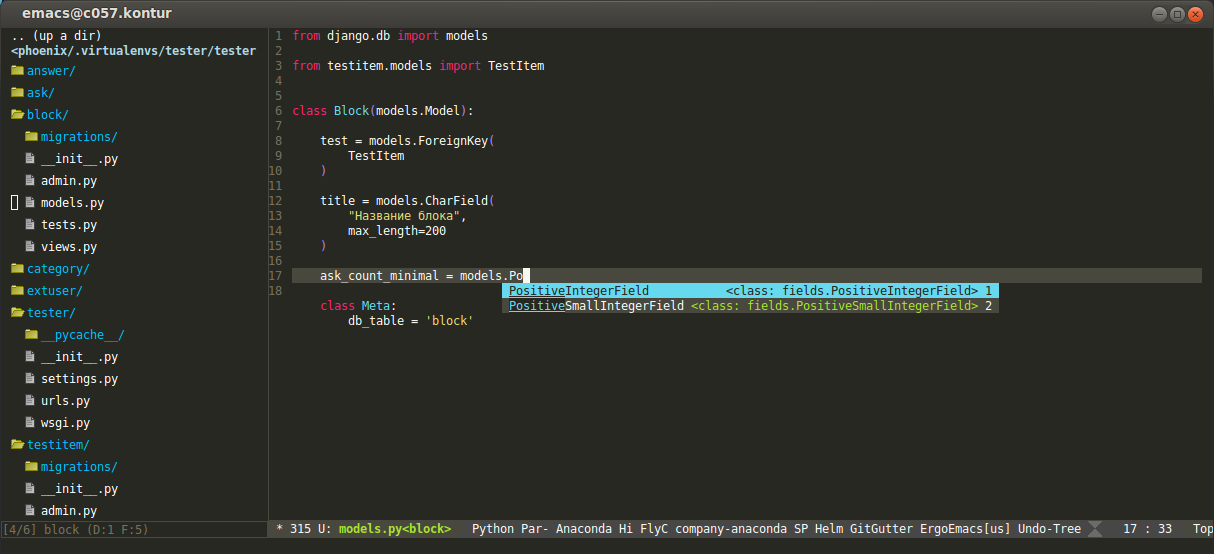
EMACS: автоустановка пакетов и хоткеи в русской раскладке
Введение
Наткнулся совершенно случайно на две отличных статьи про EMACS.
Если лень читать, то ниже приводятся готовые коды для включения в .emacs
Автоустановка пакетов
(require 'cl)
(require 'package)

;; Список пакетов для установки, на самом деле у меня их под 50 штук, но смысл
;; публиковать их здесь?

(defvar cfg-var:packages '(
    anaconda-mode
    company
    company-anaconda
    company-quickhelp
    company-tern
    company-web
    emmet-mode
    ergoemacs-mode
    flycheck
    powerline
    py-autopep8
    py-isort
    web-mode
    yafolding
    yasnippet
    ))

(defun cfg:install-packages ()
    (let ((pkgs (remove-if #'package-installed-p cfg-var:packages)))
        (when pkgs
            (message "%s" "Emacs refresh packages database...")
            (package-refresh-contents)
            (message "%s" " done.")
            (dolist (p cfg-var:packages)
                (package-install p)))))

(add-to-list 'package-archives '("gnu" . "http://elpa.gnu.org/packages/") t)
(add-to-list 'package-archives '("melpa" . "http://melpa.org/packages/") t)
(add-to-list 'package-archives '("melpa-stable" . "http://stable.melpa.org/packages/") t)
(add-to-list 'package-archives '("org" . "http://orgmode.org/elpa/") t)
(package-initialize)

(cfg:install-packages)
Рабочее решение, которое гораздо лучше тех, что предложены на StackOverflow.
Хоткеи в русской раскладке
;; Это надо добавить ближе к началу .emacs
(defun cfg:reverse-input-method (input-method)
  "Build the reverse mapping of single letters from INPUT-METHOD."
  (interactive
   (list (read-input-method-name "Use input method (default current): ")))
  (if (and input-method (symbolp input-method))
      (setq input-method (symbol-name input-method)))
  (let ((current current-input-method)
        (modifiers '(nil (control) (meta) (control meta))))
    (when input-method
      (activate-input-method input-method))
    (when (and current-input-method quail-keyboard-layout)
      (dolist (map (cdr (quail-map)))
        (let* ((to (car map))
               (from (quail-get-translation
                      (cadr map) (char-to-string to) 1)))
          (when (and (characterp from) (characterp to))
            (dolist (mod modifiers)
              (define-key local-function-key-map
                (vector (append mod (list from)))
                (vector (append mod (list to)))))))))
    (when input-method
      (activate-input-method current))))

;; А вот эта строка должна быть в самом конце
(cfg:reverse-input-method 'russian-computer)Сборка EMACS из исходников
Скачиваем пакет с исходным кодом с официального FTP проекта GNU:
wget ftp://ftp.gnu.org/gnu/emacs/emacs-24.5.tar.xz
tar xf emacs-24.5.tar.xz
Для поиска более новой версии можно воспользоваться этой ссылкой:
Хорошо, распаковали, но EMACS'у нужна куча библиотек для успешной сборки. Можно поставить те, что нужны для сборки 24 версии, которая идёт в стандартной поставке Ubuntu 14.04:
apt-get install build-essentials -y && apt-get build-deb emacs24После установки можно запустить .configure и make:
cd emacs-24.5/
./configure && make && make install
Процесс начнётся. Если проверка зависимостей пройдёт успешно, будет запущена компиляция проекта, а затем его установка. Однако, в главном меню не появится значка для запуска EMACS, как это происходит при установке через aptitude или apt-get install. Добавим его вручную. Всего лишь нужно создать файл формата .desktop в каталоге /usr/share/applications:
cd /usr/share/applications/
touch emacs.desktop
Теперь в этот файл нужно вписать следующие строки:
[Desktop Entry]
Version=24.5
Name=GNU Emacs
Type=Application
Comment=GNU Emacs text editor
Terminal=false
Icon=emacs
Categories=TextEditor;IDE
GenericName=GNU Text Editor
Exec=env UBUNTU_MENUPROXY=0 /usr/local/bin/emacs
После сохранения и перезапуска DE (можно выйти из системы и войти снова) ярлык появится в главном меню.
EMACS - начало
Введение
Я не буду здесь рассказывать в деталях, чем плоха та или иная IDE или чем мне не угодили VIM и Sublime Text. Начнём лучше с того, чем EMACS хорош.
EMACS хорош в первую очередь тем, что это не просто текстовый редактор, а настоящий конструктор, из которого можно сделать как полноценную IDE для разработки практически на любом языке, так и издательскую систему или текстовый процессор. Основная фишка - возможность расширять возможности редактора путём написания сценариев на языке EMACS Lisp. К счастью, всё уже написано до нас, и лично мне ни разу не приходилось писать что-то своё, однако при этом я смог превратить EMACS в IDE для WEB- и Python-разработки. Да, эту статью я тоже пишу в нём.
Во-вторых, он быстр. Он не требует JRE для своей работы, написан на C и EMACS Lisp, запускается и работает очень быстро.
Это свободное ПО, что для обычного российского пользователя означает как раз "Free beer".
Он не перегружен меню, диалоговыми окнами, кучей разных панелей и т.д. Лаконичный интерфейс легко может быть расширен или сведён к пугающему минимализму - выбор за вами.
Огромная база готовых пакетов. Там есть практически всё, что нужно, от поддержки редких языков до веб-браузера и игр. Серьёзно!
Установка
Установка в Windows предельно проста - нужно зайти на этот сайт и скачать архив с последней версией. Распаковываем её в любое нужное место, находим в каталоге bin файл runemacs.exe и создаём для него ярлык на Рабочем столе.
Установка в Linux может быть чуть сложнее. Как правило, в Debian и Ubuntu LTS идёт устаревшая версия дистрибутива. Я рекомендую использовать не ниже 24.0, в противном случае часть пакетов (можно считать их плагинами) не будет работать. Если в официальном репозитории слишком старая версия, придётся собирать EMACS из исходных кодов, что заслуживает отдельной статьи. Здесь на этом останавливаться не буду.
Помимо самого EMACS необходимо иметь в системе установленную систему контроля версий Git. Пользователи Windows могут скачать здесь.
Комбинации клавиш
Оригинальные комбинации клавиш EMACS устарели. Нажимать [Ctrl] (в любом руководстве по EMACS эта клавиша обозначается как [C]) мизинцем неудобно. Когда-то [Ctrl] располагался на месте сегодняшнего [Alt], и пользоваться им было удобно, но времена мэйнфреймов давно прошли... Подробный разбор того, почему комбинации клавиш в EMACS такие, какие есть, и почему это плохо, производится здесь [EN]. Нет смысла изучать дефолтные настройки комбинаций клавиш, всё равно придётся потом переучитваться. Однако, в экстренных ситуациях может пригодиться как минимум две команды:
| Комбинация | Действие |
|---|---|
[M-X] |
Вход в минибуфер для ввода команд |
[C-X, C-C] |
Завершение работы редатора |
После установки и активации пакета ergoemacs-mode комбинации клавиш будут переопределены. Рекомендую сделать это как можно быстрее, т.к. отвыкнуть от Ctrl+X, Ctrl+C и Ctrl+V очень тяжело, да и нет смысла этого делать.
Терминология
Буфер - аналог вкладки с документом в других тектовых редакторах и IDE. Так же это область, куда выводятся сообщения плагинов или самого редактора.
Минибуфер - самый маленький буфер, расположенный в нижней части окна EMACS. В него вводятся различные команды. Для входа в него следует использовать комбинацию клавиш [M-X] без установленного и включенного пакета ergoemacs-mode, либо [M-A]. После ввода команда запускается на выполнение нажатием [Enter] (в документации EMACS эта клавиша называется [RET])
Пакет - аналог плагина в других редаторах и IDE. Представляет собой сценарий или набор сценариев на языке EMACS Lisp. Часть пакетов является встроенной в редактор и поставляется вместе с ним, другие нужно скачивать из репозитриев. Отметим, что сейчас практически не используется способ установки пакета ручным клонированием репозитория с GitHub, далее под репозиториями будут пониматься специализированные хранилища пакетов.
Основной режим - определяет поведение EMACS для буфера. От этого режима зависит поведение различных клавиатурных комбинаций и набор доступных дейстий. Например, при написании этой статьи я использую web-mode, что даёт подсветку синтаксиса, автоматическое форматирование и применение Emmet для создания разметки. Основной режим может быть лишь один (имеется пакет, позволяющий включить сразу несколько основных режимов для одного буфера, но я им ни разу не пользовался).
Дополнительный режим - в то время, как основной режим может быть лишь один, дополнительных режимов можно включить столько, сколько нужно. Например, сюда относятся средства проверки орфографии, возможность автокомплита, автоформатирование кода и т.д. Большая часть пакетов для EMACS работает именно в дополнительном режиме.
Первоначальная настройка
Настройка EMACS может производиться как минимум двумя способами.
Настройка через правку файла конфигурации .emacs
Основной файл настроек EMACS называется .emacs и располагается в домашнем каталоге пользователя. В случае с Windows это как правило каталог вроде этого:
C:\Users\xPhoenix\AppData\Roaming\.emacsОднако, можно переопределить домашний каталог для хранения настроек (важно понимать, что файл .emacs станет вашей прелессссстью, которую вы будете оберегать и лелеять), создав для текущего пользователя системную переменную под именем HOME, и указав в ней путь к каталогу, который следует считать домашним для EMACS (возможно, работает и для других программ из мира Linux, не проверял). У меня эта переменная выглядит так:
D:\xphoenix\Кроме этого файла EMACS при работе создаёт так же создаёт в домашнем каталоге папку .emacs.d. В ней будут храниться скачанные пакеты, сниппеты, файлы .desktop и т.д. Не надо его удалять!
В любом случае, в наш .emacs следует поместить как минимум вот эти строки:
(defalias 'yes-or-no-p 'y-or-n-p)

(setq package-archives '(
                         ("elpy" . "http://jorgenschaefer.github.io/packages/")
                         ("gnu" . "http://elpa.gnu.org/packages/")
                         ;; ("melpa" . "http://melpa.milkbox.net/packages/")
                         ("melpa-stable" . "http://melpa-stable.milkbox.net/packages/")
                         ("org" . "http://orgmode.org/elpa/")
                         ))
Первая строка указыает на то, что вместо ввода строк yes и no в ответы на запросы системы можно просто нажать [y] или [n] соответственно.
Чуть ниже идёт указание репозиториев для поиска пакетов. Репозиторий MELPA очень популярен и в Интернете, вы будете часто встречать отсылки именно к нему, но использовать его опасно, т.к. пакеты туда попадают прямо из ветки master с GitHub. Поэтому я предпочитаю MELPA-STABLE. Пусть пакеты старые и их гораздо меньше, зато ничего не сломается при очередном обновлении. Впрочем, в редких случаях я пользуюсь MELPA, например, если пакета вообще нет в STABLE или тот, что есть, слишком старый. Так же существует репозиторий MARMELADE, но я не вижу смысла его использовать, т.к. некоторые пакеты в нём даже более старые, чем в MELPA-STABLE.
Настройка через customize
В одной из версий EMACS в стандартную поставку стал входить пакет sustomize. Просто выполните одноименную команду, и попадете в буфер, где будет поле для поиска и множество гиперссылок для перехода к нужным настройкам. Отмечу лишь, что настройка некоторых параметров через customize конфликтует с ручной правкой .emacs, однако, в ряде случаев является более удобной. Некоторые параметры EMACS можно настроить только ручным редактированием .emacs, в customize вы просто не найдёте нужного раздела.
Установка пакетов
Указав в вашем .emacs репозитории так, как указано выше, перезапустите редактор (можно сделать и без перезапуска, но не буду усложнять) и выполните команду list-packages. Откроется буфер, содержащий список пакетов в доступных репозиториях. Выбор пакета для установки осуществляется нажатием клавиши [I], отмена выбора - [U], пометка на удаление - [D]. После того, как будет выбрано, что делать с пакетами, следует нажать клавишу X для запуска операций. EMACS установит и при необходимости выполнит компиляцию нужных пакетов.
Есть несколько пакетов, которые я настоятельно рекомендую к установке.
- auto-complete - предназначение ясно из названия. Через него работают многие другие пакеты, например,
jedi. - autopair - автоматически закрывает скобки
- company - ещё одно средство для автокомплита, через него работают некоторые пакеты, которые не работают с
auto-complete - emmet-mode - незаменимое средство для верстальщиков. Рекомендую ставить из MELPA, т.к. в STABLE очень старая версия, которая работает хуже и многого не умеет.
- ergoemacs-mode - пакет, устанавливающий комбинации клавиш, удобные для использования людьми, а не Ричардом Столлманом. Подробное описание клавиш здесь.
- flycheck - модуль проверки чего угодно на лету. На самом деле по-тихому вызывает имеющиеся в системе средства проверки и статического анализа кода. Имеет возможность конфигурирования того, какие средства и с какими параметрами следует использовать. Является более новым и прогрессивным в сравнении с загнивающим
flymake. - jedi - автокомплит для Python-разработчиков. Настройка данного пакета достойна отдельной статьи.
- js2-mode - расширенный по сравнению с
js-modeрежим правки JavaScript-кода. Ставитьjs3-modeне рекомендую, т.к. проект давно загнулся. - less-css-mode - не вижу смысла объяснять назначение данного пакета.
- monokai - тема из Sublime Text 2, пожалуй, лучшая, что мне приходилось видеть.
- neotree - порт плагина NerdTree из VIM, отображает слева (или справа, настраивается) дерево каталогов и файлов. Лучше ставить из MELPA.
- rainbow-mode, rainbow-delimiters - в паре подсвечивают скобки и другие элементы разными цветами, позволяет легко находить ошибки типа "Забыл закрыть скобку".
- web-beautify - доступен только из MELPA, позволяет автоматически форматировать JS, CSS и HTML-файлы. Для работы требует установленный в системе NodeJS и его пакет
web-beautify. - web-mode - добавляет в EMACS возможность редактировать файлы XML, HTML, XHTML и др. Обеспечивает подсветку синтаксиса и т.д.

